REFERENCIA⏱ 5 min📦 autoTran+
Esta referencia documenta la Bandeja de CFDIs de autoTran+: las columnas del listado, los filtros disponibles, el panel de detalle y el diálogo Registrar documento. Úsala cuando necesites entender qué muestra cada columna, qué hace cada filtro o qué campos pide el sistema para registrar un CFDI en Crol ERP.
Vista general de la Bandeja
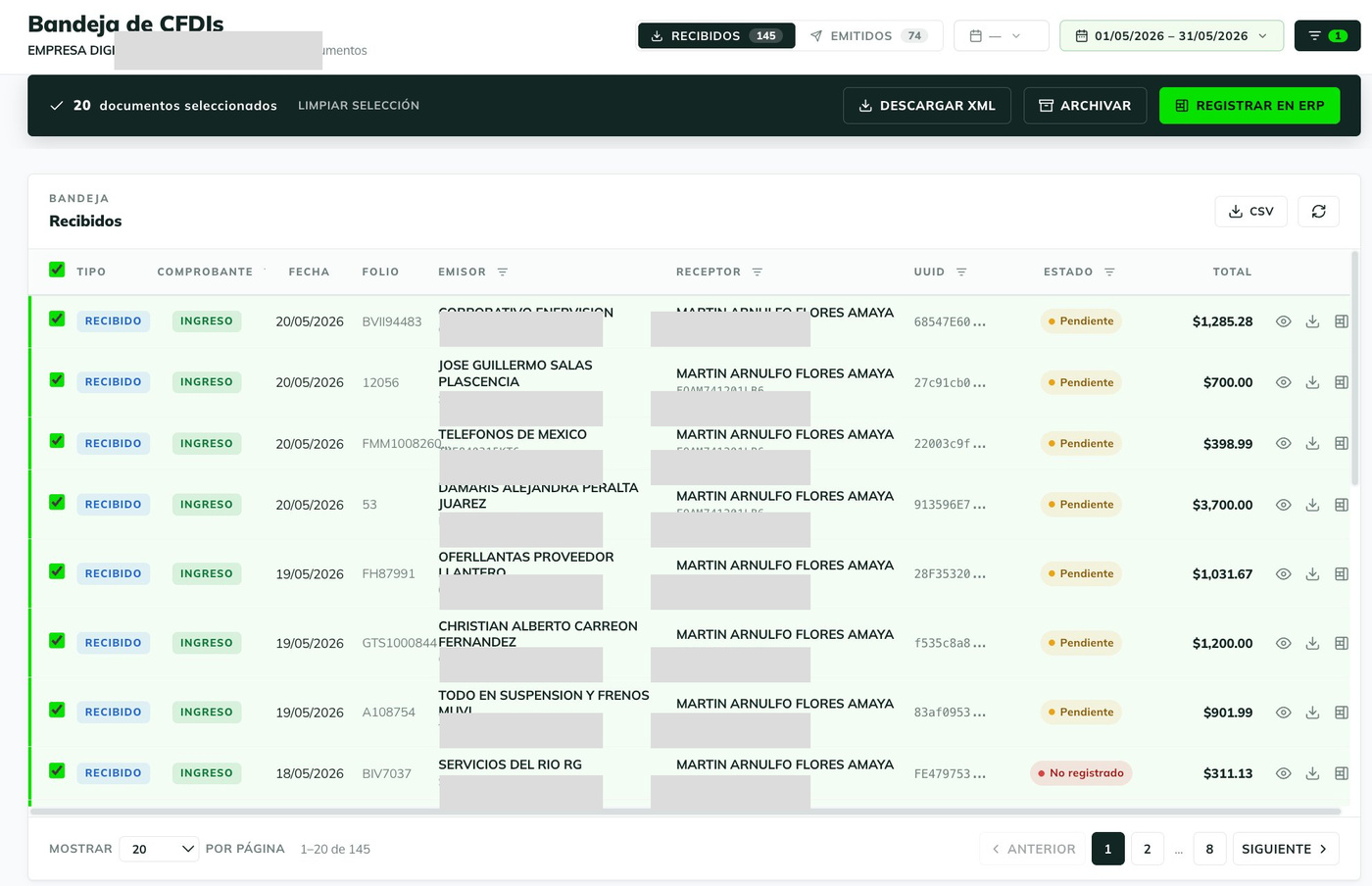
La Bandeja de CFDIs es la pantalla principal de autoTran+. Muestra todos los CFDIs descargados del SAT que aún no se han registrado en Crol ERP o que están en algún paso intermedio del proceso. Se accede desde menú lateral → Bandeja CFDIs.
Barra superior
| Elemento |
Descripción |
Reglas |
| Recibidos | Cambia la vista a los CFDIs recibidos por la empresa (gastos, compras, etc.). Muestra el total entre paréntesis. | Activo por defecto al entrar a la Bandeja. |
| Emitidos | Cambia la vista a los CFDIs emitidos por la empresa (facturas de venta, recibos de pago, etc.). Muestra el total entre paréntesis. | El conteo refleja sólo los CFDIs vigentes en el SAT del periodo seleccionado. |
| Año | Selector del año fiscal del que se descargan los CFDIs. | Default: año en curso. |
| Mes | Selector del mes a visualizar dentro del año seleccionado. | Default: mes en curso. |
| Filtros (ícono) | Abre el panel de filtros generales (fecha y total). El número en verde indica cuántos filtros están activos. | Si no hay filtros activos, no muestra contador. |
Columnas del listado
| Columna |
Descripción |
Reglas |
| Tipo | Origen del CFDI según la Bandeja activa: Recibido (gasto/compra) o Emitido (venta). | Chip azul. |
| Comprobante | Tipo de CFDI según el SAT: Ingreso, Egreso, Pago, Nómina o Traslado. | Chip verde. |
| Fecha | Fecha de emisión del CFDI (no la fecha de descarga ni de registro). | Ordenable. |
| Folio | Folio del CFDI tal como lo asignó el emisor (puede incluir o no la serie). | Ordenado por fecha y alfanumérico. |
| Emisor | Razón social y RFC del emisor del CFDI. | Filtrable por nombre o RFC (ver §3). |
| Receptor | Razón social y RFC del receptor del CFDI (en Recibidos, siempre es la empresa). | Filtrable por nombre o RFC (ver §3). |
| UUID | Folio fiscal del CFDI (truncado en pantalla; visible completo en el panel de detalle). | Filtrable por búsqueda parcial (ver §3). |
| Estado | Estado del CFDI dentro del flujo de autoTran+: Pendiente, Registrado, En proceso, Cancelado o No registrado. | Filtrable (ver §3). |
| Total | Importe total del CFDI. | Se muestra en la moneda original registrada en el CFDI. |
Estados del CFDI
| Estado |
Significado |
| Pendiente ● | El CFDI fue descargado del SAT pero todavía no se ha registrado en Crol ERP. |
| Registrado ● | El CFDI ya generó la transacción contable correspondiente en Crol ERP. |
| En proceso ● | El sistema está registrando el CFDI en este momento. Estado transitorio. |
| Cancelado ● | El CFDI fue cancelado en el SAT y autoTran+ lo refleja en la Bandeja. |
| No registrado ● | El CFDI no pudo registrarse automáticamente y requiere intervención manual. |
Íconos de acción por renglón
| Ícono |
Acción |
| 👁 Ver detalle | Abre el panel lateral con los datos del CFDI (ver §4). |
| ⬇ Descargar XML | Descarga el archivo XML del CFDI. |
| 📋 Registrar en Crol ERP | Abre el diálogo Registrar documento (ver §5) para procesar y registrar el CFDI en Crol ERP. |
Paginación y exportación
| Elemento |
Descripción |
Reglas |
| Mostrar por página | Selector del número de renglones visibles por página. | Opciones: 20, 50 o 100. Default: 20. |
| Navegación | Botones Anterior / Siguiente y números de página. | Muestra el rango actual: "1–20 de 145". |
| CSV | Descarga el listado actual como archivo CSV. | Respeta los filtros activos. |
| Actualizar (⟳) | Vuelve a consultar el SAT y refresca el listado. | No descarga CFDIs nuevos por sí solo; depende del proceso de descarga automática. |
Selección múltiple y acciones masivas
Al seleccionar uno o más CFDIs (con la casilla del encabezado para toda la página, o las casillas de cada renglón), aparece una barra negra de acciones en la parte superior. Permite operar en lote.
| Elemento |
Descripción |
Reglas |
| Casilla maestra | Casilla del encabezado que selecciona o deselecciona todos los CFDIs visibles en la página actual. | Sólo afecta a la página visible, no a las 145 filas completas. |
| Contador de selección | Muestra cuántos CFDIs están seleccionados en este momento ("20 documentos seleccionados"). | Aparece sólo cuando hay al menos uno seleccionado. |
| Limpiar selección | Deshace toda la selección actual. | No requiere confirmación. |
| Descargar XML | Descarga los XML de todos los CFDIs seleccionados en un archivo ZIP. | Sin límite máximo de CFDIs por descarga. |
| Archivar | Mueve los CFDIs seleccionados a la sección CFDIs archivados sin registrarlos en Crol ERP. | Requiere confirmación. Se puede revertir desde CFDIs archivados. |
| Registrar en ERP | Procesa los CFDIs seleccionados y los registra en Crol ERP usando la Asignación por defecto del módulo. | Requiere tener configurada la Asignación por defecto en autoTran+ → Configuración. |
Filtros de la Bandeja
La Bandeja ofrece dos tipos de filtro: el panel general (ícono de filtro en la barra superior) y los filtros de columna (ícono al lado del nombre de cada columna). Todos los filtros se acumulan: el listado muestra los CFDIs que cumplen todas las condiciones activas.
Panel general de filtros
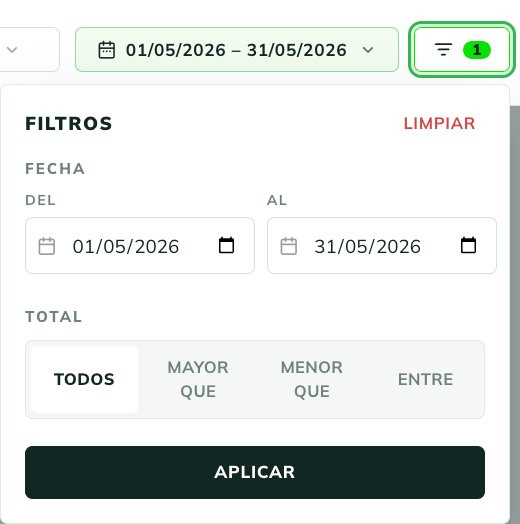
Abre el panel con el ícono de filtro de la barra superior. Permite filtrar por rango de fecha y rango de importe total.
| Campo |
Descripción |
Reglas |
| Fecha · Del | Fecha inicial del rango a filtrar (fecha de emisión del CFDI). | Default: primer día del mes seleccionado en la barra superior. |
| Fecha · Al | Fecha final del rango a filtrar (fecha de emisión del CFDI). | Default: último día del mes seleccionado en la barra superior. |
| Total · Todos | No aplica filtro por importe. | Default. |
| Total · Mayor que | Muestra sólo CFDIs con importe total mayor al valor capturado. | Habilita un campo numérico al seleccionarla. |
| Total · Menor que | Muestra sólo CFDIs con importe total menor al valor capturado. | Habilita un campo numérico al seleccionarla. |
| Total · Entre | Muestra sólo CFDIs con importe total dentro del rango capturado. | Habilita dos campos numéricos (Desde / Hasta) al seleccionarla. |
| Limpiar | Restablece todos los filtros del panel a su valor default. | Sólo afecta el panel general; no toca los filtros de columna. |
| Aplicar | Aplica los filtros capturados y cierra el panel. | El número en verde del ícono de filtros refleja los activos. |
Filtro de columna: Emisor
Permite filtrar el listado por nombre o RFC del emisor mediante búsqueda parcial.
Filtro de columna: Receptor
Permite filtrar el listado por nombre o RFC del receptor mediante búsqueda parcial. En la Bandeja de Recibidos el receptor siempre es la empresa, así que este filtro se usa principalmente en la Bandeja de Emitidos para acotar por cliente.
Filtro de columna: UUID
Permite filtrar el listado por folio fiscal (UUID) mediante búsqueda parcial.
Filtro de columna: Estado
Permite filtrar el listado por estado del CFDI dentro del flujo de autoTran+.
| Opción |
Descripción |
| Todos | Default. Muestra los CFDIs en cualquier estado. |
| Pendientes | CFDIs descargados del SAT que aún no están registrados en Crol ERP. |
| Registrados | CFDIs que ya generaron su transacción contable en Crol ERP. |
| En proceso | CFDIs en este momento siendo procesados por el sistema. |
| Cancelado | CFDIs cancelados en el SAT. |
| No registrado | CFDIs que no pudieron registrarse automáticamente y requieren intervención manual. |
Panel de detalle del CFDI
Al hacer clic sobre un renglón del listado (o sobre el ícono 👁), se abre un panel lateral derecho con los datos del CFDI extraídos del XML. Es la vista de lectura previa al registro.
| Campo |
Descripción |
Reglas |
| Razón social (encabezado) | Razón social del emisor (en Recibidos) o del receptor (en Emitidos). | Sólo lectura. |
| UUID | Folio fiscal completo del CFDI. | Sólo lectura. |
| Importe total | Importe total del CFDI en moneda original, con el estado del CFDI a la derecha. | Sólo lectura. |
Datos del comprobante
| Campo |
Descripción |
Reglas |
| Tipo | Tipo de comprobante según el SAT (Ingreso, Egreso, Pago, Nómina, Traslado). | Sólo lectura. Tomado del XML. |
| Fecha | Fecha de emisión del CFDI. | Sólo lectura. Tomado del XML. |
| Serie · Folio | Serie y folio asignados por el emisor del CFDI. | Sólo lectura. Tomado del XML. |
| Registrado como | Estado actual del CFDI dentro de autoTran+: Pendiente, Registrado, En proceso, Cancelado o No registrado. | Sólo lectura. Lo actualiza autoTran+. |
| Método de pago | Método de pago del CFDI según catálogo del SAT (PUE o PPD). | Sólo lectura. Tomado del XML. |
| Forma de pago | Forma de pago del CFDI según catálogo del SAT (01 efectivo, 03 transferencia, etc.). | Sólo lectura. Tomado del XML. |
Emisor y Receptor
| Campo |
Descripción |
Reglas |
| Razón social | Nombre o razón social del emisor y del receptor del CFDI. | Sólo lectura. Tomado del XML. |
| RFC | RFC del emisor y del receptor del CFDI. | Sólo lectura. Tomado del XML. |
Conceptos
Tabla con las partidas del CFDI. Una fila por concepto. El número total de partidas se muestra a la derecha del título ("Conceptos · N partidas").
| Columna |
Descripción |
| Clave | Clave SAT del producto o servicio. |
| Cant. | Cantidad de la partida. |
| Unidad | Clave de unidad SAT (H87 pieza, KGM kilogramo, etc.). |
| Concepto | Descripción del producto o servicio facturado. |
| P. unitario | Precio unitario de la partida. |
| Importe | Importe del renglón (cantidad × precio unitario). |
| Imp. (+) | Botón que expande el detalle de impuestos trasladados y retenidos de la partida. |
Acciones del panel
| Botón |
Descripción |
Reglas |
| Descargar XML | Descarga el archivo XML del CFDI. | Sin confirmación. |
| Archivar | Mueve el CFDI a CFDIs archivados sin registrarlo en Crol ERP. | Reversible desde CFDIs archivados. |
| Registrar en Crol ERP | Abre el diálogo Registrar documento (ver §5) para confirmar los valores y generar la transacción contable. | Disponible sólo si el estado es Pendiente o No registrado. |
Diálogo Registrar documento
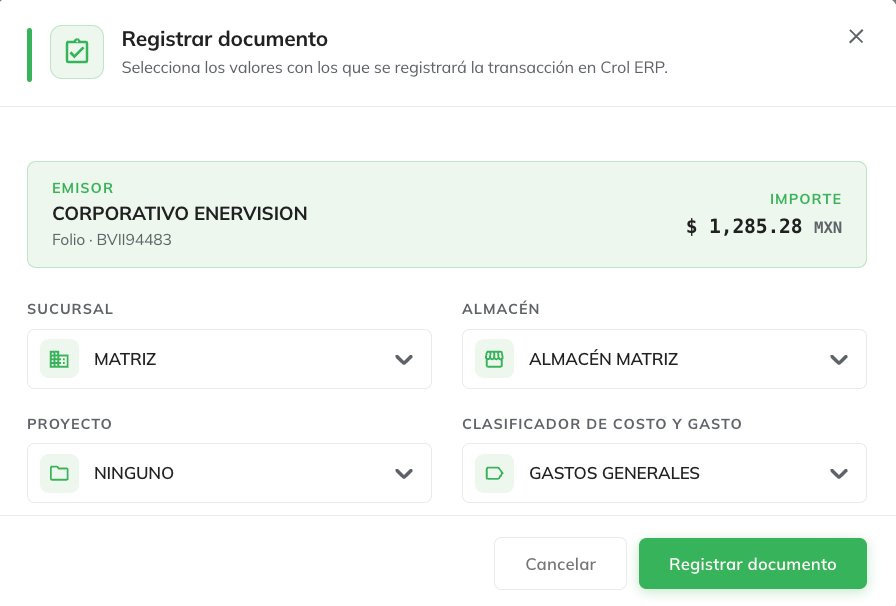
Diálogo que se abre al presionar Registrar en Crol ERP desde el panel de detalle. Permite confirmar o ajustar los valores con los que se va a registrar la transacción contable antes de generar el asiento.
| Campo |
Descripción |
Reglas |
| Emisor | Razón social y folio del emisor del CFDI a registrar. | Sólo lectura. |
| Importe | Importe total del CFDI en pesos mexicanos. | Sólo lectura. |
| Sucursal | Sucursal de Crol ERP en la que se registrará la transacción. | Pre-cargado con el valor de la Asignación por defecto. Obligatorio. |
| Almacén | Almacén de Crol ERP al que se afectará la transacción (cuando aplique). | Pre-cargado con el valor de la Asignación por defecto. Obligatorio. |
| Proyecto | Proyecto de Crol ERP al que se asignará la transacción. Permite valor "NINGUNO" si no se usa contabilidad por proyectos. | Pre-cargado con el valor de la Asignación por defecto. |
| Clasificador de costo y gasto | Clasificador con el que se afectará el costo o gasto en la contabilidad. | Pre-cargado con el valor sugerido por InteliTran o por la Asignación por defecto. Obligatorio. |
| Cancelar | Cierra el diálogo sin registrar. El CFDI permanece en estado Pendiente. | — |
| Registrar documento | Genera la transacción contable en Crol ERP con los valores capturados. | El estado del CFDI cambia a Registrado al concluir el proceso. |
Nota: los valores que muestra el diálogo dependen de la Asignación por defecto configurada en autoTran+ → Configuración → Asignación por defecto. Para ajustar lo que aparece pre-cargado, consulta el artículo Configurar Asignación por defecto en autoTran+.
Hazlo simple.